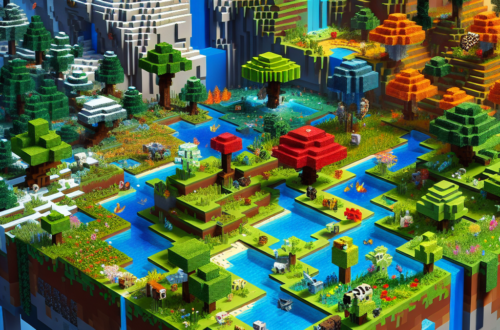
Minecraft adalah salah satu permainan sandbox paling populer di dunia, dengan jutaan pemain aktif setiap bulannya. Dengan kreativitas yang tak terbatas, para pemain dapat membangun dunia mereka sendiri dan berpetualang di lingkungan yang diciptakan sendiri. Namun, bagi sebagian orang, mendapatkan akses ke permainan ini bisa menjadi tantangan, terutama jika ingin mencoba versi gratisnya terlebih dahulu. Artikel ini akan memandu Anda tentang cara mudah mendownload Minecraft gratis di laptop serta memberikan beberapa tips instalasi agar pengalaman bermain Anda semakin lancar.
Mengapa Memilih Minecraft?
Sebelum masuk ke cara download, penting untuk memahami mengapa Minecraft begitu diminati:
- Kebebasan Kreatif: Minecraft memungkinkan Anda untuk membangun apa saja yang Anda inginkan, dari rumah sederhana hingga istana megah.
- Mode Permainan Beragam: Nikmati berbagai mode seperti Survival, Creative, dan Adventure Mode.
- Komunitas Aktif: Bergabung dan berinteraksi dengan komunitas global yang aktif dan berbagi kreasi Anda dengan orang lain.
- Pendidikan: Banyak sekolah menggunakan Minecraft sebagai alat pembelajaran interaktif yang menarik.
Cara Download Minecraft Gratis di Laptop
Minecraft memang dikenal sebagai permainan berbayar, tetapi terdapat beberapa cara untuk mendapatkan versi gratisnya secara resmi.
1. Coba Versi Demo Resmi
Mojang, pengembang Minecraft, menawarkan versi demo gratis yang bisa Anda coba sebelum membeli versi lengkapnya. Berikut cara mendownloadnya:
- Langkah 1: Buka browser dan kunjungi situs resmi Minecraft di minecraft.net.
- Langkah 2: Buat akun, atau log in jika Anda sudah punya akun Mojang.
- Langkah 3: Cari opsi “Download” di halaman utama, lalu pilih “Minecraft: Java Edition”.
- Langkah 4: Klik pada opsi “Try it Free” untuk mengunduh versi demo.
- Langkah 5: Setelah unduhan selesai, buka file tersebut untuk memulai instalasi.
2. Memanfaatkan Periode Promo
Sesekali, Mojang dan Microsoft menawarkan promosi yang memungkinkan pengguna mendapatkan Minecraft secara gratis atau dengan harga diskon. Pantau situs resmi serta akun media sosial mereka untuk informasi mengenai promo ini.
Tips Instalasi Minecraft di Laptop
Setelah berhasil mengunduh Minecraft, berikut adalah beberapa tips saat menginstalnya di laptop Anda:
1. Periksa Spesifikasi Laptop
Pastikan laptop Anda memenuhi spesifikasi minimum agar Minecraft berjalan lancar. Berikut spesifikasi umumnya:
- sistem operasi: Windows 7 dan lebih baru, macOS, atau Linux.
- RAM: Minimum 4GB, disarankan 8GB.
- Prosesor: Di atas Intel Core i3.
- Grafis: Kartu grafis dengan OpenGL 4.5 atau lebih tinggi.
2. Perbarui Java
Minecraft berjalan di Java, jadi penting untuk memastikan Java di laptop Anda adalah versi terbaru. Kunjungi situs resmi Java untuk mengunduh versi terbarunya.
3. Instalasi yang Tepat
- Langkah 1: Setelah mengunduh file instalasi, klik dua kali untuk memulai proses instalasi.
- Langkah 2: Ikuti petunjuk yang muncul pada layar.
- Langkah 3: Pastikan Anda mengizinkan aplikasi jika ada permintaan firewall.
- Langkah 4: Setelah instalasi selesai, buka launcher dan login dengan akun yang telah Anda buat.
4. Pengaturan Grafis
Untuk mendapatkan pengalaman bermain terbaik, atur pengaturan grafis di game sesuai dengan kemampuan laptop Anda. Kurangi resolusi atau opsi grafis lainnya jika Anda mengalami lag.
Kesimpulan
Memainkan Minecraft di laptop bisa menjadi pengalaman yang menyenangkan dan mendidik. Dengan mengikuti langkah-langkah di atas, Anda bisa mendownload dan menginstalnya dengan mudah. Ingat untuk selalu mengecek update terbaru dari game ini untuk fitur-fitur baru dan perbaikan bug. Selamat bermain dan semoga artikel ini membantu Anda dalam memulai petualangan di dunia Minecraft!