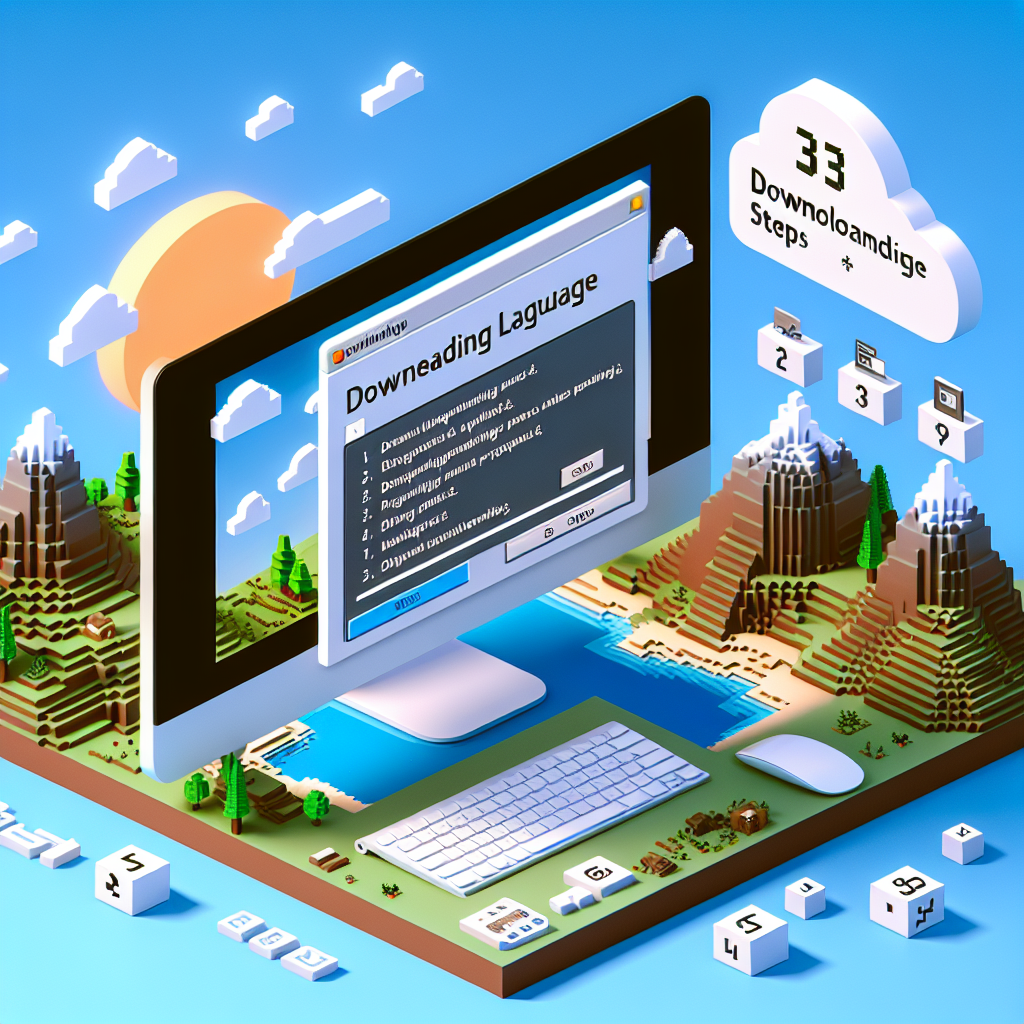
Minecraft tetap menjadi game populer di seluruh dunia, memikat jutaan pemain dengan kemungkinan tak terbatas dan gameplay kreatifnya. Namun, untuk memainkan Minecraft Edisi Java di desktop, Anda harus menginstal Java di sistem Anda. Artikel ini memberikan panduan langkah demi langkah terperinci tentang cara mengunduh Java untuk Minecraft. Dioptimalkan untuk mesin pencari dan dibuat untuk melibatkan pembaca, panduan ini akan memastikan Anda memiliki semua yang Anda butuhkan untuk memulai petualangan Minecraft Anda.
Memahami Peran Java di Minecraft
Java adalah bahasa pemrograman dan platform komputasi yang penting untuk Minecraft’s Java Edition. Ini membentuk tulang punggung permainan, memungkinkannya dijalankan di PC Anda. Java memastikan bahwa game dapat menjalankan berbagai fungsi, mulai dari rendering grafis hingga pemrosesan logika game. Tanpa Java, Anda tidak dapat memainkan Minecraft Java Edition, sehingga Anda harus mengunduh dan menginstalnya dengan benar.
Persiapan: Pastikan Sistem Anda Memenuhi Persyaratan
Sebelum Anda mengunduh Java, penting untuk memastikan sistem Anda memenuhi persyaratan yang diperlukan:
- Sistem Operasi: Windows Vista atau lebih baru, macOS 10.12 Sierra atau lebih baru, atau distribusi Linux yang kompatibel.
- RAM: Setidaknya 4GB, meskipun 8GB disarankan untuk kinerja optimal.
- Penyimpanan: Pastikan Anda memiliki cukup ruang disk untuk instalasi Java dan Minecraft.
Langkah 1: Kunjungi Situs Web Resmi Java
Pertama, buka halaman unduh resmi Java. Sangat penting untuk mengunduh Java dari sumber resmi untuk menghindari perangkat lunak berbahaya.
Langkah 2: Pilih Versi Java yang Benar
Pada saat penulisan, Minecraft memerlukan Java 17 agar dapat berjalan secara efisien. Berikut cara memilih versi yang benar:
- Temukan Java SE 17 di halaman unduh.
- Klik pada “Unduh JDK” tautan untuk mengakses Java Development Kit 17.
Langkah 3: Unduh Java untuk Sistem Operasi Anda
Java menyediakan penginstal khusus untuk sistem operasi yang berbeda. Temukan yang cocok untuk sistem Anda dan lanjutkan:
- Pengguna Windows: Klik pada
.exefile untuk memulai pengunduhan. - Pengguna macOS: Unduh
.dmgpemasang. - Pengguna Linux: Pilih dari berbagai jenis paket (misalnya,
.deb,.rpm) sesuai dengan distribusi Anda.
Langkah 4: Instal Java di Sistem Anda
Setelah Anda mengunduh penginstal, ikuti langkah-langkah berikut untuk menginstal Java:
- Jalankan Penginstal: Klik dua kali file yang diunduh untuk meluncurkan pengaturan.
- Ikuti Petunjuknya: Pemasang akan memandu Anda melalui proses instalasi. Pilih pengaturan default kecuali Anda memiliki persyaratan khusus.
- Selesaikan Instalasi: Setelah proses selesai, Anda mungkin perlu me-restart komputer Anda untuk memastikan semua perubahan diterapkan.
Langkah 5: Verifikasi Instalasi Java Anda
Untuk memastikan bahwa Java terinstal dengan benar:
- Buka Command Prompt atau Terminal.
- Jenis
java -versiondan tekan Enter. - Terminal akan menampilkan versi Java yang terinstal jika instalasi berhasil.
Langkah 6: Konfigurasikan Java untuk Minecraft
Beberapa pengguna mungkin perlu menyesuaikan pengaturan untuk mengoptimalkan Java untuk Minecraft:
- Panel Kontrol Java: Akses melalui fungsi pencarian sistem Anda.
- Parameter Waktu Proses Java: Di bawah tab “Java”, Anda dapat menyesuaikan parameter untuk kinerja optimal.
Memecahkan Masalah Umum
Masalah 1: Java Tidak Diakui
Jika sistem Anda tidak mengenali Java setelah instalasi, pastikan PATH variabel termasuk jalur ke Java bin direktori.
Masalah 2: Masalah Kinerja di Minecraft
Pastikan sistem Anda memiliki sumber daya yang memadai. Pertimbangkan untuk mengalokasikan lebih banyak RAM ke Minecraft melalui pengaturan peluncur game.
Kesimpulan
Menjalankan Edisi Java Minecraft memerlukan lingkungan Java yang berfungsi. Dengan mengikuti panduan ini, Anda akan menginstal Java dengan benar dan siap terjun ke dunia Minecraft. Selalu pastikan Anda mengunduh dari sumber terpercaya dan terus memperbarui perangkat lunak Anda untuk pengalaman bermain game terbaik. Nikmati kerajinan dan pembangunan di dunia virtual tanpa batas!
Sumber Daya Tambahan
- Situs Resmi Minecraft
- Dukungan Jawa
- Forum Komunitas Minecraft untuk tip pemain dan pemecahan masalah.